

while True:
    login = input("Podaj swoje imię: ")
    PIN = input("Podaj PIN: ")

    if login == "Alan" and PIN == "1248":
        print("Poprawna autoryzacja")
        break

    elif login == "Irek" and PIN == "8547":
        print("Poprawna autoryzacja")

    else:
        print("Autoryzacja niepoprawna")


print("KONIEC")Autor: Nauczyciel
Zamiana liczby dziesiętnej na binarną
liczba = input("Napisz max do 255: ")
liczba = int(liczba)
wynik = ""

while  liczba > 0:
    bina = liczba % 2
    bina = str(bina)
    wynik = wynik + bina
    liczba = liczba // 2

wynik1 = wynik[::-1]
print(wynik1)


# Można również wykorzystać funkcje Python'a
licz = int("110000",2)
print(licz)
print(bin(255))Pętla while – na przykładzie ogadywania liczb
# Zgadnij PIN do banku

print("Witamy w naszym banku!")
pin = input("Proszę podać PIN: ")

pin_dobry = "9875" #przykładowy PIN
liczba_prob = 0

while pin_dobry != pin:
    #liczba_prob = liczba_prob + 1
    liczba_prob += 1
    print("Próba:", liczba_prob)
    print()
    pin = input("Podałeś/aś niewłasciwy PIN, próbuj dalej: ")

print("Brawo! Podałeś/aś właściwy PIN, liczba prób: ", liczba_prob+1)
# Zgadnij jaka to liczba
from random import *
los = randint(1, 20)
# print("Komputer wylosował: ", los)
liczba = int(input("Wybierz liczbę od 1 do 20: "))
ile_prob = 0
while liczba != los:
# ile_prob = ile_prob + 1
ile_prob += 1
print("Próba nr", ile_prob)
liczba = int(input("Pudło! Próbuj dalej: "))
print("Brawo! To jest liczna", liczba, "prób: ", ile_prob+1)Grafika rastrowa
Wyróżniamy dwa podstawowe rodzaje grafiki komputerowej:
- wektorowa – obiektowa, w której obraz jest opisywany za pomocą obiektów geometrycznych (figury – grafika 2D oraz bryły – grafika 3D),
- rastrowa – czyli bitmapowa, w której obraz składa się pojedynczych pikseli. Cechą charakterystyczną grafiki rastrowej jest to, że np. podczas jej skalowania (powiększania) traci jakość.
Programy do edycji grafiki rastrowej – Corel Photo Paint, GIMP, Adobe Photoshop, Pixlr itp.
GIMP – GNU Image Manipulation Program
Dostosowywanie programu do naszych preferencji np.:
Menu Edycja → Preferencje → Interfejs → Motywy
Menu Edycja → Preferencje → Interfejs → Motyw ikon
Menu Edycja → Preferencje → Interfejs → Domyślny obraz itd
- Sprawdź „narzędzia przekształceń”
Menu Narzędzia → Narzędzia przekształcania → odkształcanie, perspektywa, przesunięcie itd.
- Sprawdź „narzędzia zaznaczania”
Menu Narzędzia → Narzędzia zaznaczania
- Sprawdź „narzędzia rysowania”
Menu Narzędzia → Narzędzia rysowania
np. Menu Narzędzia → Narzędzia rysowania → Gradient (wybierz tło przeźroczyste)
PRACA NA FILTRACH
Przykłady:
Menu filtry → Wykrywanie krawędzi
Menu filtry → Światło i cień
Menu filtry → Artystyczne
Menu filtry → Zniekształcenia → Mozaika
Menu filtry → Zniekształcenia → Grawerowanie
Menu filtry → Zniekształcenia → Falowanie
Ćwiczenie 1
Otwórz dowolne zdjęcie i wykadruj je. Zdjęcie zapisz na pulpicie w folderze o nazwie „dzisiejsza data”. Nazwa pliku: imię_pierwsza_litera_nazwiska_1.jpg
Ćwiczenie 2
Otwórz dowolne zdjęcie i obróć je o 45°. Zdjęcie zapisz na pulpicie w folderze o nazwie „dzisiejsza data”. Nazwa pliku: imię_pierwsza_litera_nazwiska_2.bmp
Ćwiczenie 3
Otwórz dowolne zdjęcie i wykonaj na nim napis „Informatyka”. Zdjęcie zapisz na pulpicie w folderze o nazwie „dzisiejsza data”. Nazwa pliku: imię_pierwsza_litera_nazwiska_3.png
Ćwiczenie 4
Otwórz dowolne zdjęcie i wykonaj jego lustrzane odbicie. Zdjęcie zapisz na pulpicie w folderze o nazwie „dzisiejsza data”. Nazwa pliku: imię_pierwsza_litera_nazwiska_4.gif
Ćwiczenie 5
Otwórz dowolne zdjęcie i dokonaj zmian w jego barwie i nasyceniu. Zdjęcie zapisz na pulpicie w folderze o nazwie „dzisiejsza data”. Nazwa pliku: imię_pierwsza_litera_nazwiska_5.jpg
Ćwiczenie 6
Otwórz dowolne zdjęcie i przekształć je wykorzystując filtry np. artystyczne, zniekształcenia itd.
Zdjęcie zapisz na pulpicie w folderze o nazwie „dzisiejsza data”. Nazwa pliku: imię_pierwsza_litera_nazwiska_6.tif
Liniowe przeszukiwanie ciągu liczbowego
Schemat blokowy
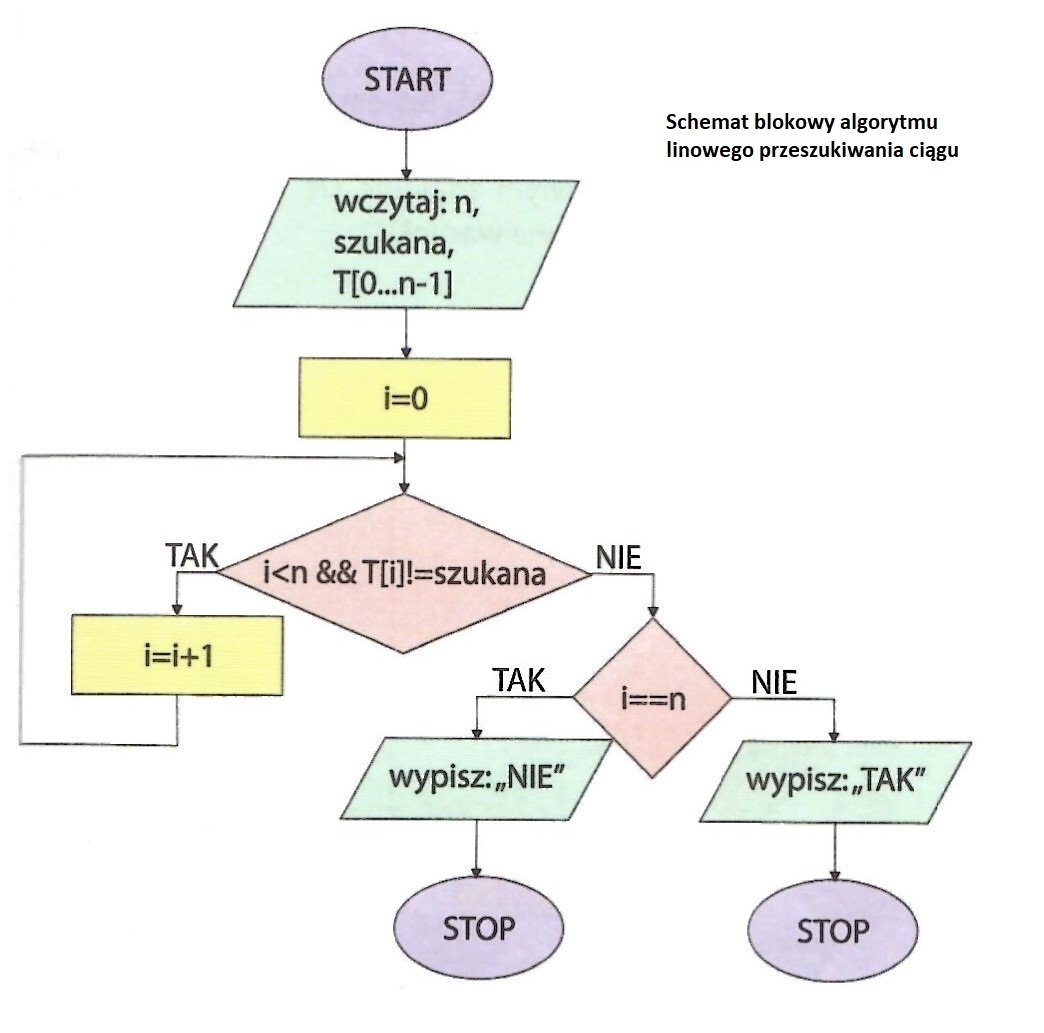
Program w Python
#liniowe przeszukiwanie ciągu liczbowego

T = [9, 5, 33, 7, 8, 11, 7, 4]
print("Mój zbiór: ", T)
szukana = int(input("Jaką liczbę sprawdzić: "))

i = 0
n = len(T)
print(n)
while i < n and T[i] != szukana:
    #i = i + 1
    i += 1
    print("Zmienna i wynosi: ", i)
    print("Zmienna n wynosi: ", n)
    print()
if i == n:
        print("Szukanej liczby nie ma w zbiorze")
else:
        print("Szukana liczba jest w zbiorze!")